atomspectra-waterfall-esp32
Установка AtomSpectra ESP32 Gateway
🇷🇺 Русская версия · 🇬🇧 English
Пошаговая инструкция: от пустой платы до работающего спектра в браузере.
1. Что понадобится
Железо
| Компонент | Зачем |
|---|---|
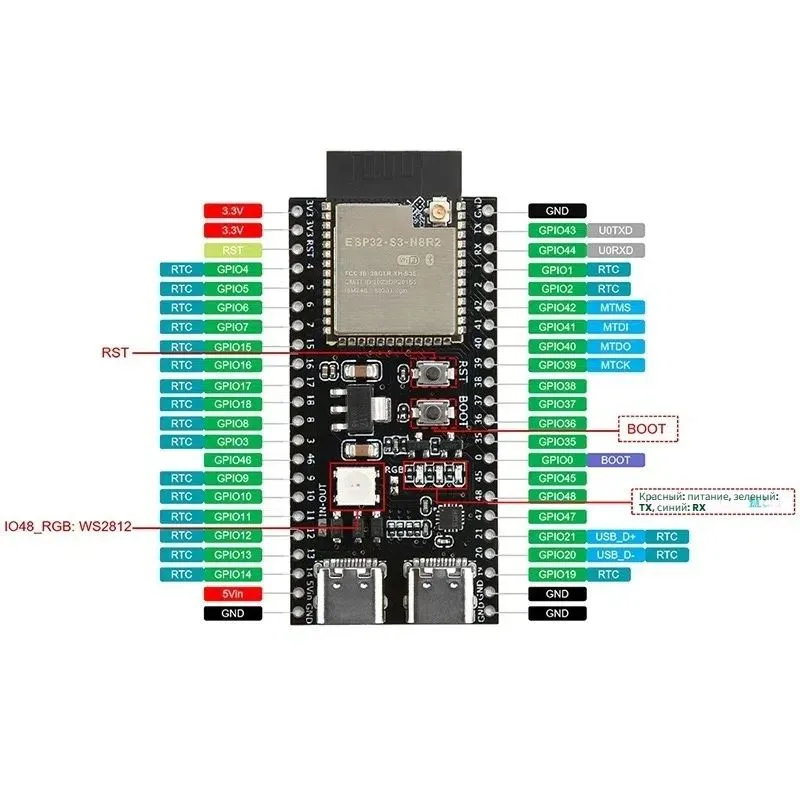
| ESP32-S3-DevKitC-1 N16R8 | Плата-шлюз. Именно S3 — нужен USB OTG Host (GPIO19/20). Обычный ESP32 / C3 не подойдут — у них нет USB Host. 16 MB Flash + 8 MB PSRAM. Купить на Ozon |
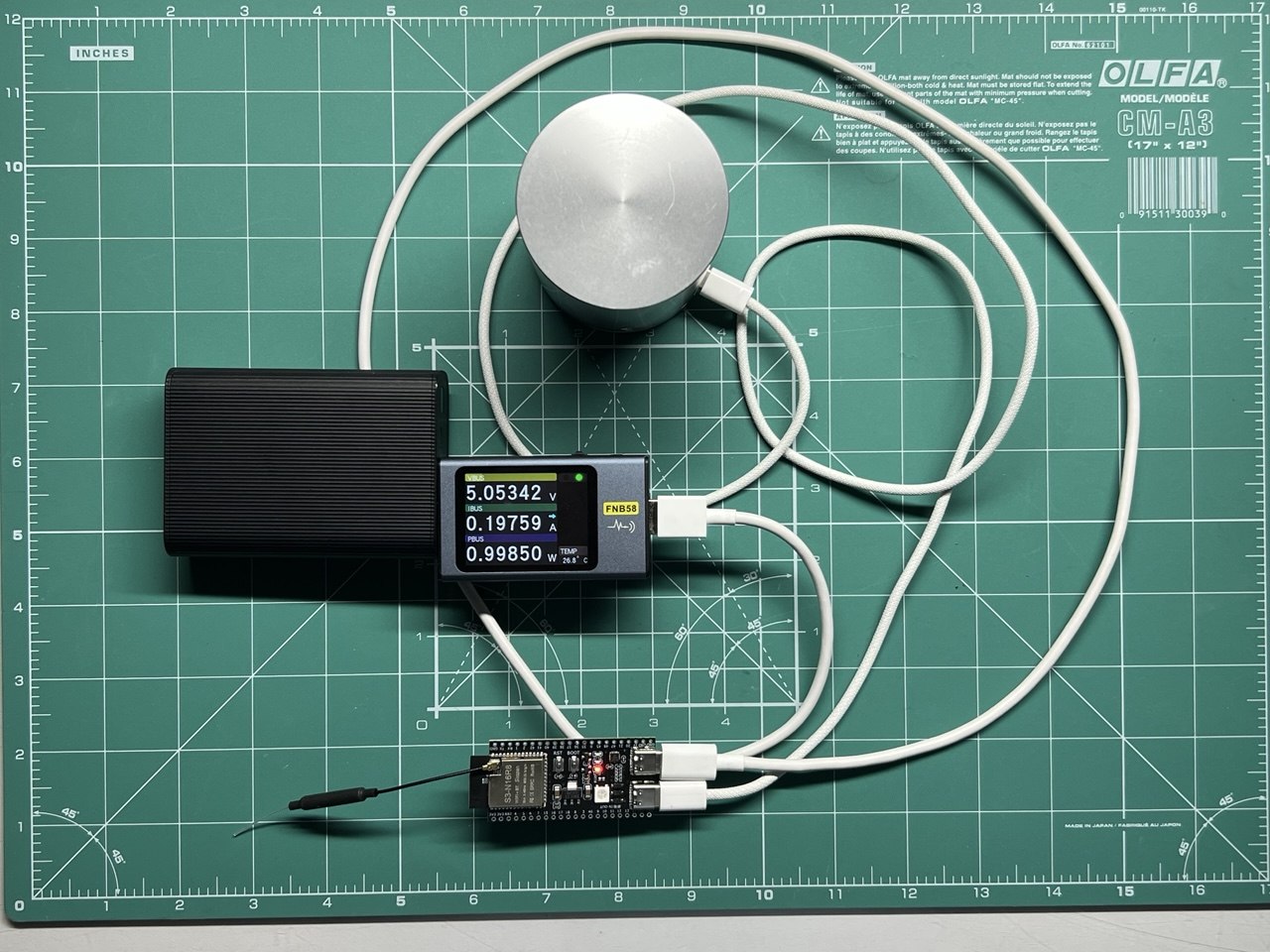
| USB-C OTG кабель | Соединяет USB-порт ESP32-S3 (host) с USB-портом спектрометра (device). На ESP32-S3-DevKitC-1 два USB-C разъёма — нужен тот, что подписан «USB» (не «UART»). |
| USB-кабель для прошивки | Подключает UART-порт ESP32-S3 (тот, что подписан «UART») к ПК для первой прошивки. |
| KB Radar «Atom Spectra» | Гамма-спектрометр с USB-портом. Внутри — FTDI FT232R (VID 0403, PID 6001), 600000 бод. |
| Блок питания 5V USB | Для постоянной работы (после прошивки USB-UART кабель можно убрать). |
Софт
Вариант A — локальный ESP-IDF (рекомендуется для разработки):
- ESP-IDF v5.1+
- Python 3.8+
- Git
Вариант B — Docker (проще, ничего не ставить):
2. Физическое подключение
                    USB-C «UART»              USB-C «USB» (OTG)
                    (для прошивки)            (для спектрометра)
                         │                         │
 ┌─────────┐        ┌────┴─────────────────────────┴────┐        ┌──────────────┐
 │   ПК    │◄──────►│         ESP32-S3-DevKitC-1        │◄──────►│ Atom Spectra │
 │ (COM14) │  USB   │            N16R8                  │  USB   │ (FTDI FT232R │
 └─────────┘        └───────────────────────────────────┘  OTG   │  600 kBd)    │
                                    │                            └──────────────┘
                                    │ WiFi 2.4 GHz
                                    ▼
                              ┌───────────┐
                              │  Браузер  │
                              │  BecqMoni │
                              └───────────┘
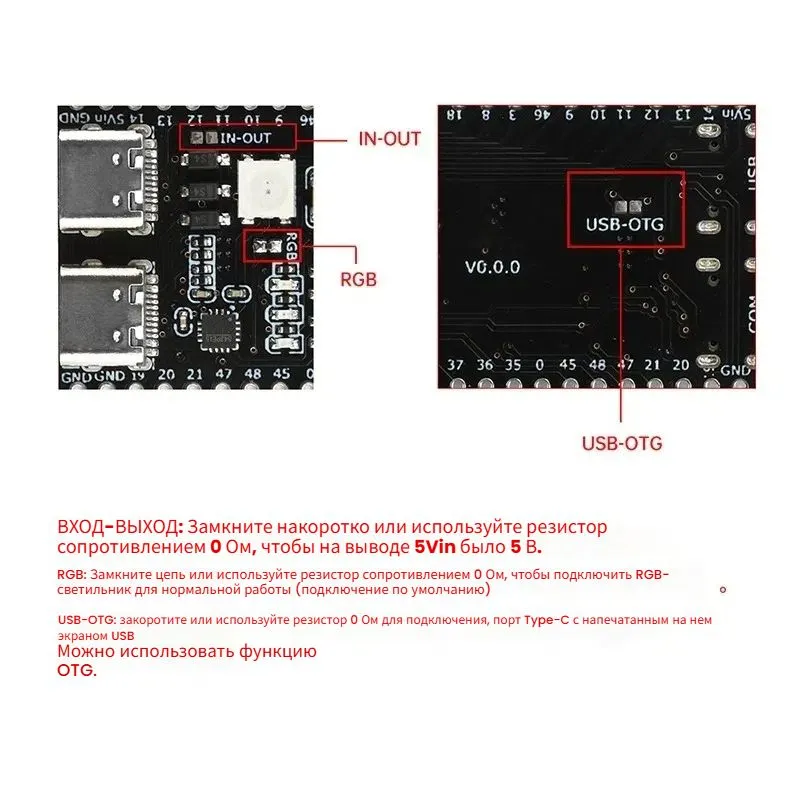
Важно: на ESP32-S3-DevKitC-1 два USB-C разъёма. Для прошивки используется UART-порт. Для подключения спектрометра — USB (OTG) порт. Не перепутайте!
3. Сборка прошивки
Вариант A: локальный ESP-IDF
# Клонировать репозиторий
git clone https://github.com/VibeEngineering-LLC/atomspectra-waterfall-esp32.git
cd atomspectra-waterfall-esp32

# Задать целевой чип
idf.py set-target esp32s3

# Собрать
idf.py build
Зависимости (usb_host_cdc_acm, littlefs) скачаются автоматически при первой сборке
через ESP-IDF Component Manager (main/idf_component.yml).
Вариант B: Docker (без установки ESP-IDF)
git clone https://github.com/VibeEngineering-LLC/atomspectra-waterfall-esp32.git
cd atomspectra-waterfall-esp32

# Собрать в Docker-контейнере
docker run --rm -v "$(pwd):/project" -w /project espressif/idf:v5.4 \
  bash -c ". /opt/esp/idf/export.sh && idf.py build"
На Windows (PowerShell):
docker run --rm -v "${PWD}:/project" -w /project espressif/idf:v5.4 `
  bash -c ". /opt/esp/idf/export.sh && idf.py build"
Результат сборки: build/atomspectra.bin (+ bootloader + partition table).
4. Прошивка
Через ESP-IDF (если установлен)
# Подключить ESP32-S3 UART-портом к ПК
# Определить COM-порт (Device Manager → CH340/CH343/CP2102/FTDI)
idf.py -p COM14 flash
Через esptool напрямую (после Docker-сборки)
pip install esptool

# Прошить все три образа
esptool.py -p COM14 -b 460800 \
  --before default_reset --after hard_reset \
  write_flash --flash_mode dio --flash_size 16MB \
  0x0 build/bootloader/bootloader.bin \
  0x8000 build/partition_table/partition-table.bin \
  0x10000 build/atomspectra.bin
Первая загрузка — настройка WiFi
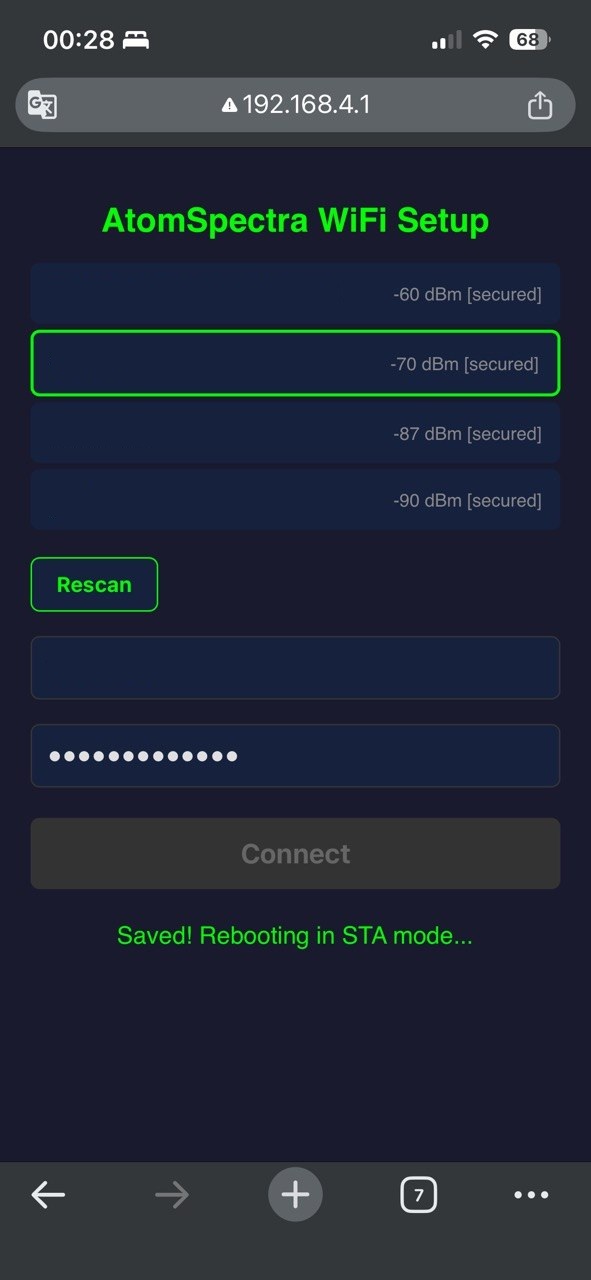
- После прошивки плата перезагружается и поднимает точку доступа «AtomSpectra-Setup» (открытая, без пароля)
- Подключитесь к ней телефоном или ноутбуком
- Откроется captive portal (или перейдите на
http://192.168.4.1/) - Выберите свою WiFi-сеть из списка
- Введите пароль, нажмите Connect
- Плата перезагрузится и подключится к вашей сети
- IP-адрес платы — в таблице DHCP роутера или в UART-мониторе:
idf.py -p COM14 monitor
5. Использование
- Откройте
http://<IP-платы>/в браузере - Подключите спектрометр USB-C OTG кабелем к USB-порту ESP32-S3 (не UART!)
- Спектр появится автоматически (обновление раз в секунду)
Управление
| Кнопка | Что делает |
|---|---|
| ▶ Старт | Запуск набора спектра на приборе (команда -sta) |
| ■ Стоп | Остановка набора (команда -sto) |
| ↻ Сброс | Сброс накопленного спектра (команда -rst) |
| Log / Lin | Переключение логарифмической / линейной шкалы Y |
| CPS / Counts | Переключение единиц Y: скорость счёта / накопленные импульсы |
| Ch / keV | Переключение шкалы X: каналы / энергия в кэВ |
| Сохранить | Сохранить текущий спектр на flash ESP |
| Загрузить | Загрузить сохранённый спектр (overlay поверх живого) |
| XML | Скачать BecqMoni-совместимый файл |
| CSV | Скачать InterSpec-совместимый файл |
Курсор
Наведите мышь на график — под ним появится информация:
- Ch — номер канала (0–8191)
- keV — энергия (если есть калибровка)
- Counts — накопленные импульсы в канале
- CPS — скорость счёта в канале
Энергетическая калибровка
Калибровка автоматически считывается с прибора при подключении (команда -inf).
Если калибровка получена — кнопка keV активирует энергетическую шкалу.
Полином: E(ch) = c₀ + c₁·ch + c₂·ch² + c₃·ch³ + c₄·ch⁴.
6. Смена WiFi
Два способа:
- Через Web UI: кнопка WiFi Reset → плата перезагружается в режим точки доступа
- Через UART:
idf.py -p COM14 erase-otadata+ перепрошить
7. TCP-мост для BecqMoni / AtomSpectra на ПК
Если хотите использовать настольное ПО BecqMoni или AtomSpectra через WiFi:
- В программе выберите «TCP/IP» вместо COM-порта
- Введите адрес:
<IP-платы>порт8234 - Программа будет работать как с прямым USB-подключением
TCP-мост и Web UI работают одновременно — данные дублируются.
8. Таблица разделов
nvs,      data, nvs,      0x9000,   0x6000      (24 KB — WiFi настройки)
phy_init, data, phy,      0xf000,   0x1000      (4 KB)
factory,  app,  factory,  0x10000,  3M          (3 MB — прошивка)
storage,  data, littlefs, ,         12944K      (12.9 MB — сохранённые спектры)
- 3 MB под прошивку (текущий размер ~800 KB — запас большой)
- 12.9 MB LittleFS — ~400 спектров по 32 KB каждый
9. Безопасность
Пароль WiFi во flash
Пароль вашей WiFi-сети сохраняется в разделе nvs открытым текстом. Любой, у кого
есть физический доступ к плате, может считать содержимое flash стандартным инструментом
и извлечь пароль:
esptool.py -p COM14 read_flash 0x9000 0x6000 nvs.bin
strings nvs.bin        # среди строк будут SSID и пароль
Так же (без шифрования) хранятся пароль Web UI (basic auth) и OTA. Это осознанный компромисс для типового сценария — плата стоит в доверенном домашнем LAN, а физический доступ к ней есть только у владельца.
Когда это важно
Включайте шифрование, если:
- плата стоит в общедоступном / недоверенном месте (офис, лаборатория, публичное пространство);
- к ней могут получить физический доступ посторонние;
- в NVS хранятся чувствительные учётные данные.
Как включить (NVS encryption + flash encryption)
Единственная корректная защита пароля в NVS — шифрование flash (NVS encryption
работает поверх него). Заготовка в sdkconfig.defaults лежит
закомментированной:
#CONFIG_SECURE_FLASH_ENC_ENABLED=y
#CONFIG_NVS_ENCRYPTION=y
⚠ НЕОБРАТИМО. Flash encryption прожигает eFuse на чипе ESP32-S3. Процесс нельзя откатить, чип нельзя вернуть в исходное состояние, а в Release-режиме перепрошивка по UART блокируется навсегда. Ошибка в конфигурации может окирпичить плату.
Порядок действий (только осознанно, после чтения документации Espressif):
- Изучите официальную документацию: Flash Encryption и NVS Encryption.
- Раскомментируйте две строки в
sdkconfig.defaults. - Пересоберите с нуля:
idf.py fullclean && idf.py build. - Прошейте. При первой загрузке чип сгенерирует ключ и зашифрует flash.
Прошивка по умолчанию поставляется с выключенным шифрованием — решение оставлено за вами именно из-за необратимости.
Устранение проблем
Спектрометр не определяется по USB
- Проверьте, что кабель дата-кабель, а не зарядный (charge-only)
- Убедитесь, что используете USB-порт ESP32-S3 (подписан «USB»), а не UART
- В UART-мониторе должно быть
USB device enumerated: VID=0403 PID=6001 - Если VID/PID другие — это не FTDI FT232R, проверьте модель спектрометра
Нет спектра (Web UI показывает пустой график)
- Отправьте команду
-infчерез поле ввода в Web UI - В UART-мониторе ищите строки
shprotoиText(...)— признак обмена данными - Проверьте бод: прибор работает на 600000 (не 115200!)
WiFi не подключается
- ESP32 поддерживает только 2.4 GHz (не 5 GHz)
- Проверьте пароль через captive portal
- Кнопка WiFi Reset в Web UI сбрасывает настройки
Сборка не проходит
- ESP-IDF v5.1 или выше (USB Host доступен с 5.0, LittleFS с 5.1)
- Цель esp32s3 (не esp32, не esp32c3):
idf.py set-target esp32s3 - При ошибках зависимостей: удалите
build/иmanaged_components/, пересоберите